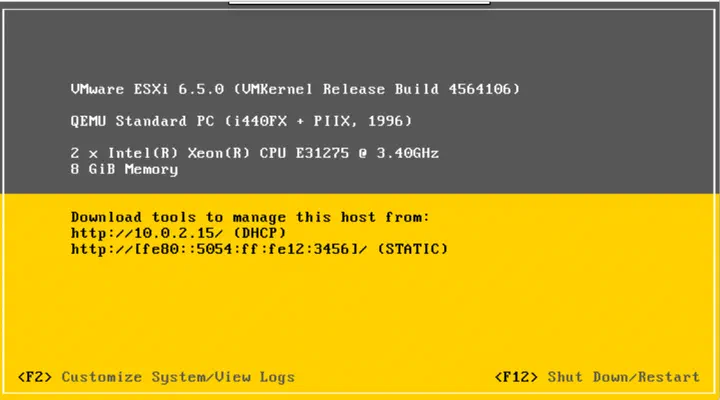
Di recente ho acquistato un nuovo server da SYS (una società del gruppo OVH), ma, una volta attivato il server, non c’era nessuna opzione per installare Esxi. Sembra che abbiano deciso di toglierlo completamente dalla linea SYS. Non c’era nemmeno l’opzione per installare un Windows Server recente (era disponibile solo Windows Server 2008), quindi hyper v non era un’opzione. Avrei potuto usare proxmox o xenserver ma, come forse saprai, veeam non supporta sistemi operativi diversi da esxi e hyperv. Passare da Veeam a qualcos’altro, come Acronis, non era un’opzione. Non ho abbastanza tempo.
Ho iniziato a cercare sul web come installare Esxi dalla rescue mode.. ma non ho trovato niente, così ho deciso di scrivere una guida (sempre che riuscissi a installarlo, ovviamente).
Installare ESXI dalla rescue mode
Prima di tutto bisogna avviare il server in rescue mode: basta andare nel pannello di controllo di sys e selezionare boot options -> rescue mode. Tieni presente che, per fare login nella rescue mode, devi aggiungere una chiave SSH al tuo account.
Ti servirà anche una ISO di Esxi. Puoi scaricarla dal sito di vmware.
Una volta avviata la rescue mode, fai login come root e digita questo comando:
kvm -machine pc-i440fx-2.1 \
  -cpu host \
  -smp cpus=2 \
  -m 4096 \
  -hda /dev/sda\
  -cdrom VMware-VMvisor-Installer-6.5.0-4564106.x86_64.iso \
  -vnc :1 \
  -net nic -net user,hostfwd=tcp::80-:80,hostfwd=tcp::443-:443,hostfwd=tcp::2222-:22
Sostituisci il percorso della iso con il percorso effettivo dell’immagine di esxi che hai scaricato. Ho provato anche a installare esxi 6.7 ma non si avviava, forse per un problema di driver. Sentiti libero di provare, magari funziona.
Questo comando avvia una VM che usa il primo disco (/dev/sda) come disco principale (inoltrando anche le porte 80, 443 e 2222->22 sulla rete dell’host).
Ora puoi usare qualsiasi app compatibile con VNC per collegarti alla vm remota. Collegati alla porta :5901 e installa Esxi.
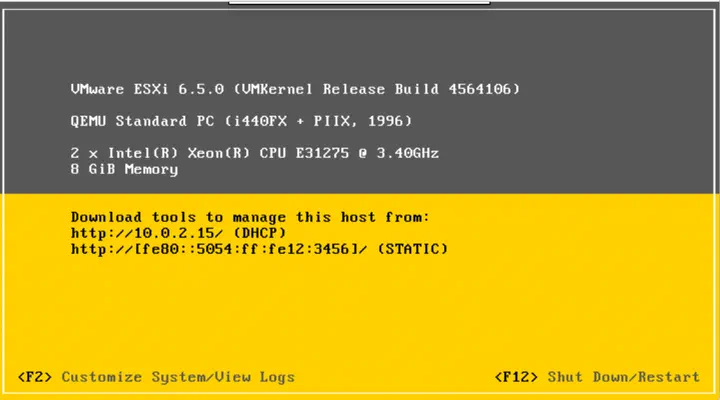
Una volta completata l’installazione riavvia la vm e abilita l’accesso remoto SSH (dentro esxi): dovrai collegarti per configurare la rete dell’host.
Ho modificato queste impostazioni nel file esx.cfg:
/adv/Net/ManagementAddr = "<server public ip>"
/adv/Net/ManagementIface = "vmk0"
/adv/Misc/HostIPAddr = "<server public ip>"
/adv/Misc/HostName = "<server hostname>"
/net/pnic/child[0000]/name = "vmnic0"
/net/pnic/child[0000]/mac = "<server mac address>"
/net/routes/kernel/child[0000]/gateway = "<server public ip with last number changed to 254>"
/net/vmkernelnic/child[0000]/name = "vmk0"
/net/vmkernelnic/child[0000]/enable = "true"
/net/vmkernelnic/child[0000]/tags/1 = "true"
/net/vmkernelnic/child[0000]/ipv4broadcast = "<server public ip with last number changed to 255>"
/net/vmkernelnic/child[0000]/dhcpv6 = "false"
/net/vmkernelnic/child[0000]/dhcpDns = "false"
/net/vmkernelnic/child[0000]/netstackInstance = "defaultTcpipStack"
/net/vmkernelnic/child[0000]/dhcp = "false"
/net/vmkernelnic/child[0000]/mac = "<server mac address>"
/net/vmkernelnic/child[0000]/routAdv = "false"
/net/vmkernelnic/child[0000]/ipv4netmask = "255.255.255.0"
/net/vmkernelnic/child[0000]/portgroup = "Management Network"
/net/vmkernelnic/child[0000]/ipv4address = "<server public ip>"
/vsan/faultDomainName = ""
/vsan/faultDomainVersion = "2"
/vmkdevmgr/logical/pci#p0000:00:1f.2#0/alias = "vmhba0"
/vmkdevmgr/pci/p0000:03:00.0/alias = "vmnic0"
/vmkdevmgr/pci/p0000:00:1f.2/alias = "vmhba0"
Ora spegni la vm e riavvia il server facendolo partire dal disco locale. Se è tutto a posto, nel giro di qualche minuto dovresti riuscire a pingare il server. Se non riesci a pingarlo, riavvia in rescue mode, fai ripartire la vm (anche senza il flag -cdrom, non ti serve più) e controlla i log. Dovresti trovare il motivo per cui la rete non è partita.
Per qualsiasi dettaglio in più scrivimi pure all’indirizzo [email protected].